メーリングリスト管理者マニュアル
メーリングリスト管理画面の表示
- Step 1 Webmail 初期画面
- Webmail 画面を表示し、上部メニューより
 ボタンをクリックします。
- Webmail画面の開き方については、Webmail利用マニュアル( PDF形式 ) をご覧いただくか、本学ポータルサイト ( http://portal.juen.ac.jp/ ) よりお進みください。
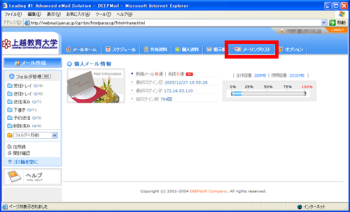
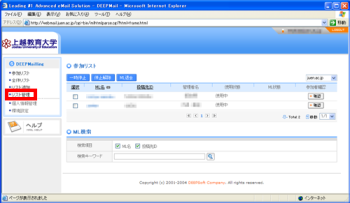
- Step 2 メーリングリスト初期画面
- 左部メニューより
 をクリックします。
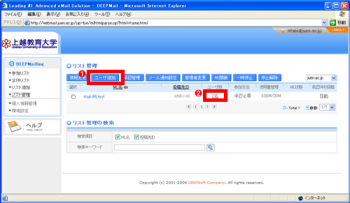
- Step 3 メーリングリスト管理画面
- 以後の作業はすべて、この画面より行います。
メーリングリスト 参加ユーザの管理
メーリングリスト参加者の追加
- Step 1 メーリングリスト管理画面
- メーリングリスト管理画面より、
 ボタン ( 下図赤枠1 ) をクリックします。
- Step 2 ユーザ追加画面
- 必要事項 (下図赤丸1〜3 ) を入力し、
 ボタンをクリックします。
※ 詳しい入力内容については、下表をご覧ください。
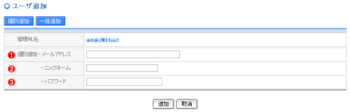
No. 項目 設定値 1 メールアドレス 参加者のEメールアドレスを入力します。 2 ニックネーム 参加者の氏名を入力します。 3 パスワード メーリングリスト初期画面を表示するためのパスワードです。
※ 実際には使用しておりませんが、必ず任意の文字列を入力してください。
例) Eメールアドレスの [ @ ]より左側を入力
メーリングリスト参加者の退会 ( 削除 )
- Step 1 メーリングリスト管理画面
- メーリングリスト管理画面より、ユーザ数 ( 下図赤枠2の [ ×名 ] と表記されている部分 ) をクリックします。
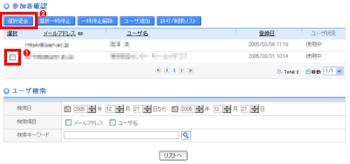
- Step 2 参加者確認画面
- 表示されている参加者一覧より、退会させる方のチェックボックス ( 下図赤枠1
 ) をクリックし、チェックマーク (
  ) をつけます。
  ボタンをクリックし、 をつけた参加者を削除します。
- 削除した参加者の復元はできません。復元する場合は、再度、追加処理を行ってください。
- 表示されている参加者一覧より、退会させる方のチェックボックス ( 下図赤枠1
Index - ページ内Link -


Copylight © 2019 Joetsu University of Education, the Center for Information and Multimedia Education